
Иконка ресурса
Автозагрузка demo-записей с сервера на сайт 2021-03-09
- Автор темы kylc
- Дата начала


DENZEL519
Работаю через AI !
- Сообщения
- 644
- Реакции
- 494
А поддержку sftp можно как-то сделать?
Добавлена поддержка SFTP
Новые файлы:
- inc/function_sftp.php — библиотека для работы с SFTP:
- Поддержка расширения SSH2
- Поддержка библиотеки phpseclib
- Универсальные функции для работы с FTP/SFTP/локальной файловой системой
- Автоматическое определение типа подключения по URL
- SFTP_INSTALL.md — инструкция по установке:
- Установка расширения SSH2 (Windows/Linux)
- Установка библиотеки phpseclib
- Примеры конфигурации
- Устранение проблем
- test_sftp.php — тестовый файл для проверки поддержки SFTP
Сообщения автоматически склеены:
V6 - Что нового?
Система управления демо-файлами - Обновление 2.1
Полное описание всех новых функций и улучшений
Полное описание всех новых функций и улучшений
 НОВЫЕ ФУНКЦИИ
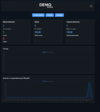
- Дашборд с аналитикой (dashboard.php)
- Интерактивные графики (Chart.js) - столбчатые и линейные диаграммы
- Общая статистика по всем серверам
- Топ карт по количеству демо-файлов
- График активности по дням за последние 30 дней
- Средние показатели (файлов на сервер, средний размер)
- Цветовая индикация статусов (онлайн/офлайн)
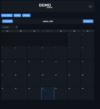
- Календарь активности (calendar.php)
- Визуальный календарь с отметками дней загрузки файлов
- Фильтрация по серверам
- Клик по дню показывает все файлы за этот день
- Навигация по месяцам (предыдущий/следующий)
- Цветовая индикация дней с файлами
- Отображение количества файлов в каждом дне
- RESTful API (api.php)
- Полный REST API для интеграции с другими системами
- CORS поддержка для доступа из других доменов
- Endpoints:
-
- список всех серверовC-подобный:
GET /api.php?path=servers -
- информация о сервереC-подобный:
GET /api.php?path=servers/{id} -
- список файлов сервераC-подобный:
GET /api.php?path=files/{server_id} -
- общая статистикаC-подобный:
GET /api.php?path=statistics - JSON формат ответов
- Обработка ошибок с понятными сообщениями
- Экспорт данных (export.php)
- Экспорт списка файлов в CSV формат
- Экспорт статистики в JSON формат
- Корректная кодировка кириллицы (UTF-8 с BOM для Excel)
- Экспорт с полной информацией о файлах (размер, дата, карта)
- Массовый экспорт данных
- Расширенный поиск и фильтрация
- Поиск в реальном времени по названию файла
- Поиск по карте
- Комбинированные фильтры
- Кнопка очистки поиска
- Автоматическое скрытие несоответствующих результатов
- Сообщение "Ничего не найдено" при отсутствии результатов
- Сортировка файлов
- Сортировка по имени (А-Я / Я-А)
- Сортировка по дате (новые / старые)
- Сортировка по размеру (большие / маленькие)
- Мгновенное применение без перезагрузки страницы
- Сохранение результатов поиска при сортировке
- Массовые операции
- Выбор нескольких файлов через чекбоксы
- Кнопка "Выбрать все" в заголовке таблицы
- Счетчик выбранных файлов
- Панель массовых операций появляется при выборе файлов
- Информация о размере файлов
- Отображение размера каждого файла в удобном формате (B, KB, MB, GB, TB)
- Общий размер всех файлов на сервере
- Средний размер файла
- Автоматическое форматирование размеров
- Статистика и аналитика
- Общее количество файлов
- Общий размер всех файлов
- Статистика по серверам (всего, онлайн, офлайн)
- Топ карт по популярности
- Активность по дням
- Распределение файлов по картам
- Переключатель темы
- Светлая тема
- Темная тема
- Автоматическая тема (следует системным настройкам)
- Сохранение выбора в localStorage
- Синхронизация темы между всеми страницами
- Плавные переходы между темами
- Улучшенная навигация
- Кнопки навигации на всех страницах
- Кнопка "Назад к списку" на странице сервера
- Быстрый доступ к дашборду и календарю
- Адаптивное меню для мобильных устройств
- Поддержка SFTP
- Безопасное подключение через SFTP
- Поддержка расширения SSH2
- Поддержка библиотеки phpseclib
- Автоматическое определение типа подключения
- Универсальные функции для FTP/SFTP/локальной файловой системы
- Кроссплатформенная поддержка (Windows/Linux)
 ТЕХНИЧЕСКИЕ УЛУЧШЕНИЯ
- Улучшенная обработка файлов
- Множественные методы чтения файлов (glob, opendir, scandir)
- Кроссплатформенная поддержка путей (Windows/Linux)
- Улучшенная обработка ошибок
- Отладочная информация при отсутствии файлов
- Проверка прав доступа к файлам
- Современный дизайн 2025
- Обновленная цветовая палитра
- Glassmorphism эффекты
- Плавные анимации и переходы
- Современные шрифты (Inter, JetBrains Mono)
- Адаптивный дизайн для всех устройств
- Улучшенная типографика
- JavaScript функциональность
- Поиск в реальном времени без перезагрузки
- Динамическая сортировка таблиц
- Уведомления о действиях
- Автоматическое обновление интерфейса
- Безопасность
- Валидация всех входных данных
- Экранирование HTML в выводе
- Проверка прав доступа к файлам
- Обработка ошибок с логированием
 АДАПТИВНОСТЬ
Система полностью адаптивна и оптимизирована для различных устройств:
- Десктоп (больше 768px): Полная функциональность, все колонки видны
- Планшет (768px и меньше): Некоторые колонки скрыты, оптимизированные размеры
- Мобильный (480px и меньше): Минимальный интерфейс, только важная информация
 ИНТЕРФЕЙС
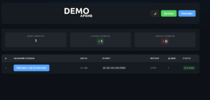
- Главная страница (index.php):
- Список всех серверов с текущим статусом
- Статистика серверов (всего, онлайн, офлайн)
- Кнопки навигации (Дашборд, Календарь)
- Переключатель темы
- Индикаторы статуса с анимацией
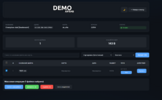
- Страница сервера (server.php):
- Детальная информация о сервере
- Статистика файлов (количество, размер)
- Поиск и фильтрация
- Сортировка файлов
- Массовые операции
- Экспорт данных
- Дашборд (dashboard.php):
- Интерактивные графики
- Статистические карточки
- Топ карт
- График активности
- Календарь (calendar.php):
- Визуальный календарь
- Фильтрация по серверам
- Просмотр файлов по дням
 ПОИСК И ФИЛЬТРАЦИЯ
- Поиск:
- По названию файла
- По карте
- В реальном времени
- С кнопкой очистки
- Фильтры:
- Комбинирование с поиском
- Автоматическое обновление результатов
- Сортировка:
- По имени (А-Я / Я-А)
- По дате (новые / старые)
- По размеру (большие / маленькие)
СТАТИСТИКА- Общая статистика:
- Всего серверов
- Онлайн серверов
- Офлайн серверов
- Всего файлов
- Общий размер
- Статистика по серверу:
- Количество файлов
- Общий размер файлов
- Средний размер файла
- Самый большой файл
- Самый маленький файл
- Распределение по картам
- Распределение по датам
- Аналитика:
- Топ карт по количеству файлов
- Активность по дням (график)
 ЭКСПОРТ ДАННЫХ
- Форматы экспорта:
- CSV - для Excel и других табличных редакторов
- JSON - для программной обработки
- Что можно экспортировать:
- Список файлов сервера (с полной информацией)
- Общую статистику
- Использование:
-
- экспорт файловC-подобный:
export.php?type=files&server_id=1&format=csv -
- экспорт статистикиC-подобный:
export.php?type=statistics&format=json
-
 API ДЛЯ ИНТЕГРАЦИЙ
Полный RESTful API для интеграции с другими системами:
C-подобный:
# Получить список серверов
GET /api.php?path=servers
# Получить информацию о сервере
GET /api.php?path=servers/1
# Получить список файлов
GET /api.php?path=files/1
# Получить статистику
GET /api.php?path=statistics ПОДДЕРЖКА SFTP
Система поддерживает безопасное подключение через SFTP:
- Поддержка расширения SSH2 для PHP
- Поддержка библиотеки phpseclib
- Автоматическое определение доступного метода
- Формат URL:
C-подобный:
sftp://логин:пароль@хост:порт/путь/ - Кроссплатформенная поддержка
 МАССОВЫЕ ОПЕРАЦИИ
- Выбор файлов:
- Чекбоксы для каждого файла
- Кнопка "Выбрать все" в заголовке
- Счетчик выбранных файлов
- Доступные операции:
- Массовое скачивание (в разработке)
 ПЕРЕКЛЮЧАТЕЛЬ ТЕМЫ
- Светлая тема - для дневного использования
- Темная тема - для комфортной работы в темное время
- Автоматическая тема - следует системным настройкам
- Сохранение выбора между сессиями
- Синхронизация на всех страницах
 ГРАФИКИ И ВИЗУАЛИЗАЦИЯ
- Библиотека Chart.js:
- Столбчатая диаграмма топ карт
- Линейный график активности по дням
- Интерактивные графики с подсказками
- Адаптивные размеры
 НАСТРОЙКИ И КОНФИГУРАЦИЯ
- Файл конфигурации (inc/config.php):
- Настройка серверов
- Поддержка FTP и SFTP
- Формат:
C-подобный:
sftp://логин:пароль@хост:порт/путь/
- Хранение данных:
- Автоматическое создание директорий
- JSON формат для удобной обработки
 ПРОИЗВОДИТЕЛЬНОСТЬ
- Оптимизированные запросы к серверам
- Кэширование данных где возможно
- Асинхронная обработка (AJAX)
- Минимальные перезагрузки страниц
- Быстрая фильтрация и сортировка на клиенте
МОБИЛЬНАЯ ВЕРСИЯ- Адаптивный дизайн для всех устройств
- Скрытие неважных колонок на мобильных
- Оптимизированные размеры кнопок
- Удобная навигация на маленьких экранах
 УВЕДОМЛЕНИЯ
- Визуальные уведомления о действиях
- Типы уведомлений: успех, предупреждение, ошибка
- Автоматическое скрытие через 4 секунды
- Плавные анимации появления/исчезновения
 ФОРМАТ ДАННЫХ
- Имя файла:
C-подобный:
префикс-YYYYMMDD-HHMM-дополнительно-карта.dem - Пример:
C-подобный:
server-20250115-1430-12345-de_dust2.dem - Автоматический парсинг: даты, времени, карты из имени файла
- Резервное использование: времени модификации файла, если парсинг не удался
 ТЕХНИЧЕСКИЕ ДЕТАЛИ
- Языки: PHP 7.4+, HTML5, CSS3, JavaScript (ES6+)
- Библиотеки: Chart.js 3.9.1 для графиков
- Шрифты: Inter, JetBrains Mono (Google Fonts)
- Совместимость: Все современные браузеры
- Темы: Автоматическое определение + ручной переключатель
- Кроссплатформенность: Windows, Linux, macOS
 ИСПОЛЬЗОВАНИЕ
- Главная страница: index.php - список серверов
- Страница сервера: server.php?id=1 - файлы сервера
- Дашборд: dashboard.php - аналитика и статистика
- Календарь: calendar.php - активность по дням
- API: api.php - RESTful API
- Экспорт: export.php - экспорт данных
 ОСОБЕННОСТИ
- Работа без перезагрузки страницы (AJAX)
- Автоматическое обновление интерфейса
- Умная фильтрация и поиск
- Визуальная обратная связь (уведомления, анимации)
- Детальная статистика и аналитика
- Современный и чистый интерфейс
Версия системы: 2.1 (2025)
Вложения
Последнее редактирование:
DENZEL519
Работаю через AI !
- Сообщения
- 644
- Реакции
- 494
Что с ним не так?Кто нибудь ставил ее на vds с панелью fastpanel? С кроном траблы
Сообщения автоматически склеены:
@sckasck, Попробуйте этот крон
═══════════════════════════════════════════════════════════════
БЫСТРАЯ НАСТРОЙКА CRON В FASTPANEL
═══════════════════════════════════════════════════════════════
1. ОПРЕДЕЛЯЕМ ПУТЬ К PHP:
───────────────────────────────────────────────────────────
Войдите по SSH и выполните:
which php
Обычно это: /usr/bin/php
Или: /usr/bin/php7.4, /usr/bin/php8.0, /usr/bin/php8.1
2. ОПРЕДЕЛЯЕМ ПУТЬ К СКРИПТУ:
───────────────────────────────────────────────────────────
В FastPanel: Файловый менеджер → найдите cron.php
Обычно: /home/пользователь/domains/домен/public_html/cron.php
3. НАСТРОЙКА В FASTPANEL:
───────────────────────────────────────────────────────────
FastPanel → Cron задачи → Добавить задачу
Название: Скачивание демо-файлов
Команда:
/usr/bin/php -q /home/ваш_пользователь/domains/ваш_домен/public_html/cron.php
Расписание: */5 * * * * (каждые 5 минут)
Логирование (опционально):
/usr/bin/php -q /путь/к/cron.php >> /путь/к/cron.log 2>&1
4. ПРОВЕРКА РАБОТЫ:
───────────────────────────────────────────────────────────
Ручной запуск через SSH:
/usr/bin/php -q /полный/путь/к/cron.php
Просмотр логов:
tail -f /полный/путь/к/cron.log
Или через браузер (для теста):
https://ваш-домен.ru/cron.php
5. ЧАСТЫЕ ПРОБЛЕМЫ:
───────────────────────────────────────────────────────────
 "Permission denied"
→ chmod 755 /путь/к/cron.php
→ chmod 755 -R /путь/к/files/
"PHP: command not found"
→ Используйте полный путь: /usr/bin/php
"Cannot connect to server"
→ Проверьте настройки в inc/config.php
→ Проверьте доступность сервера
Скрипт не выполняется
→ Проверьте: systemctl status cron
→ Проверьте логи: grep CRON /var/log/syslog
═══════════════════════════════════════════════════════════════
ПРИМЕР КОМАНДЫ ДЛЯ CRON:
═══════════════════════════════════════════════════════════════
*/5 * * * * /usr/bin/php -q /home/user/domains/example.com/public_html/cron.php >> /home/user/domains/example.com/public_html/cron.log 2>&1
═══════════════════════════════════════════════════════════════
БЫСТРАЯ НАСТРОЙКА CRON В FASTPANEL
═══════════════════════════════════════════════════════════════
1. ОПРЕДЕЛЯЕМ ПУТЬ К PHP:
───────────────────────────────────────────────────────────
Войдите по SSH и выполните:
which php
Обычно это: /usr/bin/php
Или: /usr/bin/php7.4, /usr/bin/php8.0, /usr/bin/php8.1
2. ОПРЕДЕЛЯЕМ ПУТЬ К СКРИПТУ:
───────────────────────────────────────────────────────────
В FastPanel: Файловый менеджер → найдите cron.php
Обычно: /home/пользователь/domains/домен/public_html/cron.php
3. НАСТРОЙКА В FASTPANEL:
───────────────────────────────────────────────────────────
FastPanel → Cron задачи → Добавить задачу
Название: Скачивание демо-файлов
Команда:
/usr/bin/php -q /home/ваш_пользователь/domains/ваш_домен/public_html/cron.php
Расписание: */5 * * * * (каждые 5 минут)
Логирование (опционально):
/usr/bin/php -q /путь/к/cron.php >> /путь/к/cron.log 2>&1
4. ПРОВЕРКА РАБОТЫ:
───────────────────────────────────────────────────────────
Ручной запуск через SSH:
/usr/bin/php -q /полный/путь/к/cron.php
Просмотр логов:
tail -f /полный/путь/к/cron.log
Или через браузер (для теста):
https://ваш-домен.ru/cron.php
5. ЧАСТЫЕ ПРОБЛЕМЫ:
───────────────────────────────────────────────────────────
"Permission denied"→ chmod 755 /путь/к/cron.php
→ chmod 755 -R /путь/к/files/
"PHP: command not found"→ Используйте полный путь: /usr/bin/php
"Cannot connect to server"→ Проверьте настройки в inc/config.php
→ Проверьте доступность сервера
Скрипт не выполняется→ Проверьте: systemctl status cron
→ Проверьте логи: grep CRON /var/log/syslog
═══════════════════════════════════════════════════════════════
ПРИМЕР КОМАНДЫ ДЛЯ CRON:
═══════════════════════════════════════════════════════════════
*/5 * * * * /usr/bin/php -q /home/user/domains/example.com/public_html/cron.php >> /home/user/domains/example.com/public_html/cron.log 2>&1
═══════════════════════════════════════════════════════════════
# Настройка Cron в FastPanel
## Описание скрипта cron.php
Скрипт `cron.php` выполняет следующие задачи:
1. Подключается к игровым серверам через SFTP/FTP/локально
2. Скачивает демо-файлы (`.dem`), которые старше 180 секунд (3 минуты)
3. Сжимает их в `.gz` формат
4. Удаляет старые файлы (старше 3 дней) с локального хранилища
## Настройка Cron в FastPanel
### Способ 1: Через веб-интерфейс FastPanel
1. Войдите в панель FastPanel
2. Перейдите в раздел **"Cron задачи"** или **"Планировщик задач"**
3. Нажмите **"Добавить задачу"**
4. Заполните форму:
**Название задачи:**
```
Скачивание демо-файлов
```
**Команда:**
```bash
/usr/bin/php -q /home/ваш_пользователь/domains/ваш_домен/public_html/cron.php
```
**Или если используется другой путь к PHP:**
```bash
php -q /home/ваш_пользователь/domains/ваш_домен/public_html/cron.php
```
**Расписание:**
- **Каждые 5 минут:** `*/5 * * * *`
- **Каждые 10 минут:** `*/10 * * * *`
- **Каждые 15 минут:** `*/15 * * * *`
- **Каждую минуту (для тестирования):** `* * * * *`
**Рекомендуется:** `*/5 * * * *` (каждые 5 минут)
### Способ 2: Через SSH (ручное редактирование crontab)
1. Подключитесь к серверу по SSH
2. Выполните команду:
```bash
crontab -e
```
3. Добавьте строку:
```bash
*/5 * * * * /usr/bin/php -q /home/ваш_пользователь/domains/ваш_домен/public_html/cron.php >> /home/ваш_пользователь/domains/ваш_домен/public_html/cron.log 2>&1
```
4. Сохраните файл (в nano: `Ctrl+O`, затем `Ctrl+X`)
## Определение пути к PHP
### Вариант 1: Автоматическое определение
```bash
which php
```
### Вариант 2: Проверка версии PHP
```bash
php -v
```
### Вариант 3: Если используется конкретная версия PHP
```bash
/usr/bin/php7.4 -q /путь/к/cron.php
# или
/usr/bin/php8.0 -q /путь/к/cron.php
# или
/usr/bin/php8.1 -q /путь/к/cron.php
```
## Определение полного пути к скрипту
1. Войдите в панель FastPanel
2. Перейдите в **"Файловый менеджер"**
3. Найдите файл `cron.php`
4. Скопируйте полный путь (обычно `/home/пользователь/domains/домен/public_html/cron.php`)
**Или через SSH:**
```bash
cd /путь/к/вашему/проекту
pwd
# Выведет полный путь, добавьте /cron.php
```
## Логирование выполнения
Для отслеживания работы cron рекомендуется настроить логирование:
### В FastPanel:
Добавьте в конец команды:
```bash
>> /home/ваш_пользователь/domains/ваш_домен/public_html/cron.log 2>&1
```
### Просмотр логов:
```bash
tail -f /home/ваш_пользователь/domains/ваш_домен/public_html/cron.log
```
## Частые проблемы и решения
### Проблема 1: "Permission denied"
**Решение:**
```bash
chmod 755 /home/ваш_пользователь/domains/ваш_домен/public_html/cron.php
chmod 755 -R /home/ваш_пользователь/domains/ваш_домен/public_html/files/
```
### Проблема 2: "PHP: command not found"
**Решение:**
Используйте полный путь к PHP:
```bash
/usr/bin/php -q /путь/к/cron.php
```
### Проблема 3: "Cannot connect to server"
**Решение:**
- Проверьте настройки в `inc/config.php`
- Убедитесь, что сервер доступен
- Проверьте логи: `tail -f cron.log`
### Проблема 4: "No such file or directory"
**Решение:**
- Проверьте правильность пути к скрипту
- Используйте абсолютный путь, а не относительный
### Проблема 5: Скрипт не выполняется
**Решение:**
1. Проверьте, что cron служба запущена:
```bash
systemctl status cron
# или
service cron status
```
2. Проверьте логи cron:
```bash
grep CRON /var/log/syslog
# или
tail -f /var/log/cron
```
3. Убедитесь, что в команде используется `-q` флаг (quiet mode)
## Тестирование cron задачи
### Ручной запуск через SSH:
```bash
/usr/bin/php -q /полный/путь/к/cron.php
```
### Проверка через веб-браузер:
Откройте в браузере:
```
```
**Внимание:** После тестирования через браузер рекомендуется закрыть доступ к `cron.php` через `.htaccess` для безопасности.
## Безопасность
### Защита cron.php от прямого доступа через браузер
Создайте или отредактируйте файл `.htaccess` в корне проекта:
```apache
# Запрет прямого доступа к cron.php
<Files "cron.php">
Order allow,deny
Deny from all
</Files>
```
**Или для Nginx** добавьте в конфигурацию:
```nginx
location ~ /cron\.php$ {
deny all;
return 404;
}
```
## Примеры расписания
| Описание | Cron выражение |
|----------|---------------|
| Каждую минуту | `* * * * *` |
| Каждые 5 минут | `*/5 * * * *` |
| Каждые 10 минут | `*/10 * * * *` |
| Каждые 15 минут | `*/15 * * * *` |
| Каждый час | `0 * * * *` |
| Каждый день в 3:00 | `0 3 * * *` |
| Каждый понедельник в 2:00 | `0 2 * * 1` |
## Проверка работы
После настройки cron:
1. Подождите 5-10 минут
2. Проверьте директорию `files/server_X/` - должны появиться новые файлы
3. Проверьте логи: `tail -f cron.log`
4. Проверьте, что старые файлы удаляются (через 3 дня)
## Дополнительная информация
- Скрипт автоматически создает директории `files/server_X/` если их нет
- Файлы старше 3 дней автоматически удаляются
- Текущие демо-файлы (моложе 180 секунд) не скачиваются, чтобы не прерывать запись
## Описание скрипта cron.php
Скрипт `cron.php` выполняет следующие задачи:
1. Подключается к игровым серверам через SFTP/FTP/локально
2. Скачивает демо-файлы (`.dem`), которые старше 180 секунд (3 минуты)
3. Сжимает их в `.gz` формат
4. Удаляет старые файлы (старше 3 дней) с локального хранилища
## Настройка Cron в FastPanel
### Способ 1: Через веб-интерфейс FastPanel
1. Войдите в панель FastPanel
2. Перейдите в раздел **"Cron задачи"** или **"Планировщик задач"**
3. Нажмите **"Добавить задачу"**
4. Заполните форму:
**Название задачи:**
```
Скачивание демо-файлов
```
**Команда:**
```bash
/usr/bin/php -q /home/ваш_пользователь/domains/ваш_домен/public_html/cron.php
```
**Или если используется другой путь к PHP:**
```bash
php -q /home/ваш_пользователь/domains/ваш_домен/public_html/cron.php
```
**Расписание:**
- **Каждые 5 минут:** `*/5 * * * *`
- **Каждые 10 минут:** `*/10 * * * *`
- **Каждые 15 минут:** `*/15 * * * *`
- **Каждую минуту (для тестирования):** `* * * * *`
**Рекомендуется:** `*/5 * * * *` (каждые 5 минут)
### Способ 2: Через SSH (ручное редактирование crontab)
1. Подключитесь к серверу по SSH
2. Выполните команду:
```bash
crontab -e
```
3. Добавьте строку:
```bash
*/5 * * * * /usr/bin/php -q /home/ваш_пользователь/domains/ваш_домен/public_html/cron.php >> /home/ваш_пользователь/domains/ваш_домен/public_html/cron.log 2>&1
```
4. Сохраните файл (в nano: `Ctrl+O`, затем `Ctrl+X`)
## Определение пути к PHP
### Вариант 1: Автоматическое определение
```bash
which php
```
### Вариант 2: Проверка версии PHP
```bash
php -v
```
### Вариант 3: Если используется конкретная версия PHP
```bash
/usr/bin/php7.4 -q /путь/к/cron.php
# или
/usr/bin/php8.0 -q /путь/к/cron.php
# или
/usr/bin/php8.1 -q /путь/к/cron.php
```
## Определение полного пути к скрипту
1. Войдите в панель FastPanel
2. Перейдите в **"Файловый менеджер"**
3. Найдите файл `cron.php`
4. Скопируйте полный путь (обычно `/home/пользователь/domains/домен/public_html/cron.php`)
**Или через SSH:**
```bash
cd /путь/к/вашему/проекту
pwd
# Выведет полный путь, добавьте /cron.php
```
## Логирование выполнения
Для отслеживания работы cron рекомендуется настроить логирование:
### В FastPanel:
Добавьте в конец команды:
```bash
>> /home/ваш_пользователь/domains/ваш_домен/public_html/cron.log 2>&1
```
### Просмотр логов:
```bash
tail -f /home/ваш_пользователь/domains/ваш_домен/public_html/cron.log
```
## Частые проблемы и решения
### Проблема 1: "Permission denied"
**Решение:**
```bash
chmod 755 /home/ваш_пользователь/domains/ваш_домен/public_html/cron.php
chmod 755 -R /home/ваш_пользователь/domains/ваш_домен/public_html/files/
```
### Проблема 2: "PHP: command not found"
**Решение:**
Используйте полный путь к PHP:
```bash
/usr/bin/php -q /путь/к/cron.php
```
### Проблема 3: "Cannot connect to server"
**Решение:**
- Проверьте настройки в `inc/config.php`
- Убедитесь, что сервер доступен
- Проверьте логи: `tail -f cron.log`
### Проблема 4: "No such file or directory"
**Решение:**
- Проверьте правильность пути к скрипту
- Используйте абсолютный путь, а не относительный
### Проблема 5: Скрипт не выполняется
**Решение:**
1. Проверьте, что cron служба запущена:
```bash
systemctl status cron
# или
service cron status
```
2. Проверьте логи cron:
```bash
grep CRON /var/log/syslog
# или
tail -f /var/log/cron
```
3. Убедитесь, что в команде используется `-q` флаг (quiet mode)
## Тестирование cron задачи
### Ручной запуск через SSH:
```bash
/usr/bin/php -q /полный/путь/к/cron.php
```
### Проверка через веб-браузер:
Откройте в браузере:
```
```
**Внимание:** После тестирования через браузер рекомендуется закрыть доступ к `cron.php` через `.htaccess` для безопасности.
## Безопасность
### Защита cron.php от прямого доступа через браузер
Создайте или отредактируйте файл `.htaccess` в корне проекта:
```apache
# Запрет прямого доступа к cron.php
<Files "cron.php">
Order allow,deny
Deny from all
</Files>
```
**Или для Nginx** добавьте в конфигурацию:
```nginx
location ~ /cron\.php$ {
deny all;
return 404;
}
```
## Примеры расписания
| Описание | Cron выражение |
|----------|---------------|
| Каждую минуту | `* * * * *` |
| Каждые 5 минут | `*/5 * * * *` |
| Каждые 10 минут | `*/10 * * * *` |
| Каждые 15 минут | `*/15 * * * *` |
| Каждый час | `0 * * * *` |
| Каждый день в 3:00 | `0 3 * * *` |
| Каждый понедельник в 2:00 | `0 2 * * 1` |
## Проверка работы
После настройки cron:
1. Подождите 5-10 минут
2. Проверьте директорию `files/server_X/` - должны появиться новые файлы
3. Проверьте логи: `tail -f cron.log`
4. Проверьте, что старые файлы удаляются (через 3 дня)
## Дополнительная информация
- Скрипт автоматически создает директории `files/server_X/` если их нет
- Файлы старше 3 дней автоматически удаляются
- Текущие демо-файлы (моложе 180 секунд) не скачиваются, чтобы не прерывать запись
Вложения
Последнее редактирование:

Mr_panica
XenForo one 💖
- Сообщения
- 1,021
- Реакции
- 521
Я у себя сделал чтобы в каждой демке писались полезные мета данные в json.
Может тут тоже такое будет норм.

Идея была взята от сюда: Автозапись демок
Так же есть такой же лог чата.
*Плагин и вэб не этот - самопис (AI)
Так же сверху есть инструкция для воспроизведения в игре:

Может тут тоже такое будет норм.
Идея была взята от сюда: Автозапись демок
Так же есть такой же лог чата.
*Плагин и вэб не этот - самопис (AI)
Так же сверху есть инструкция для воспроизведения в игре:
DENZEL519
Работаю через AI !
- Сообщения
- 644
- Реакции
- 494
Закинь и проверь.А под такой форомат демоквозможно сделать? Дата, Карта и т.дC-подобный:mix_2025-12-02-1643-de_mirage_rc1.dem.bz2
Вложения
Похожие темы

- Ответы
- 1
- Просмотры
- 809


- Ответы
- 4
- Просмотры
- 1К


- Ответы
- 1К
- Просмотры
- 249К

Поделиться: